Audio Effect Rackの設定
8個のノブにエフェクトの必要なパラメータだけを割り当てる
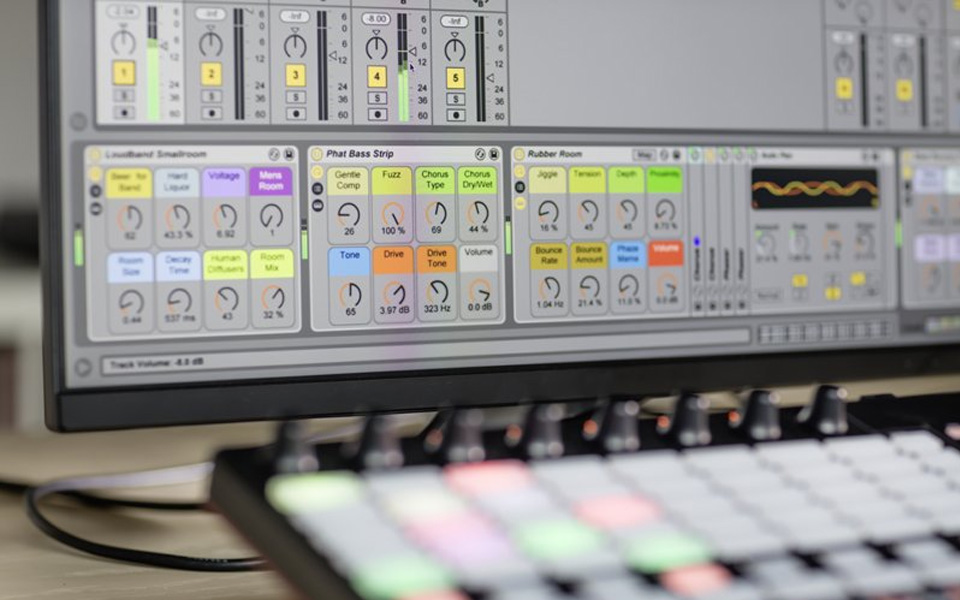
PUSHでエフェクトを操作する際に、各エフェクトごとに切り替えて操作をする手間を省くため、実際に必要なパラメータをAudioRackのノブにアサインして集約しておき、AudioRackのページで様々なエフェクトの値を同時に変えることができるようになる。
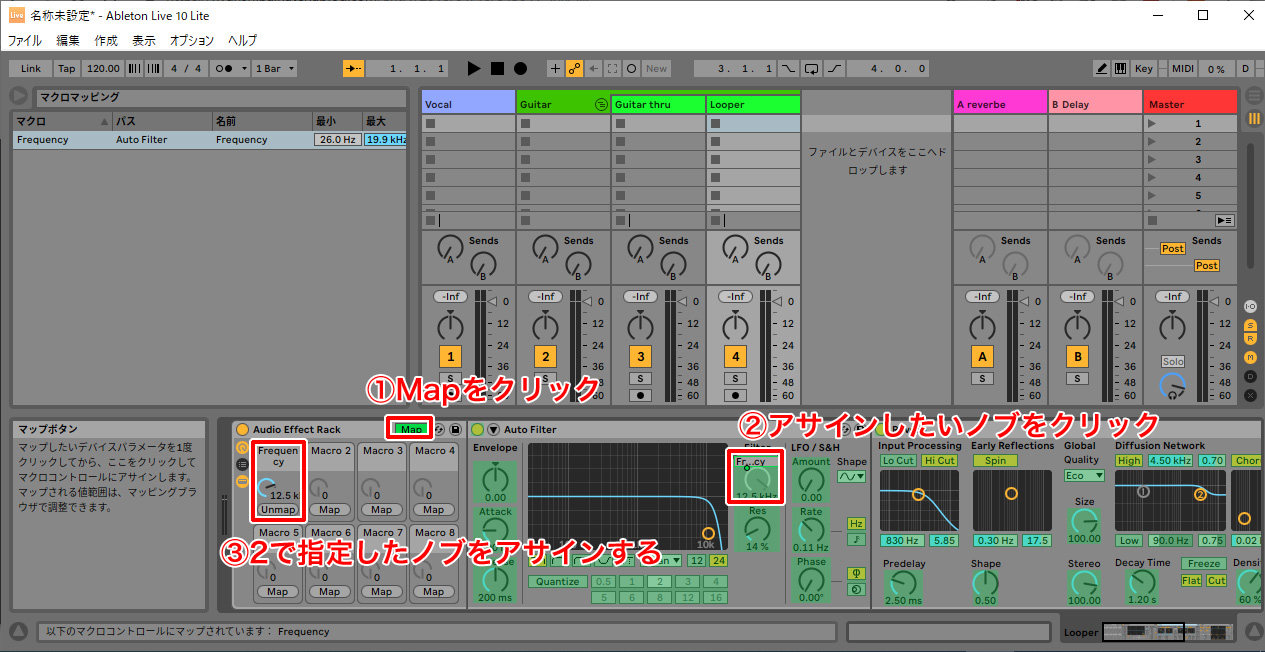
準備として、AudioEffectRACKの中に必要なエフェクトをドラッグする
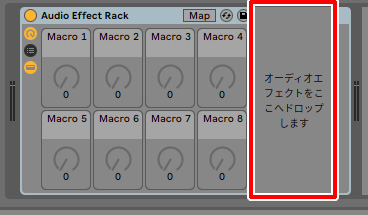
※AudioRackの外にエフェクトを置くとアサインできない。
“Map”をクリックし、アサインモードに変え、Rackにアサインしたいエフェクト側のパラメーターをクリックする。
その状態でRack側のノブの値を動かせばパラメータがリンクしアサインが完了する。
リセット用Envelopesの設定
リセット用の値の書き込みは”Envelopes”という画面で行っていく。
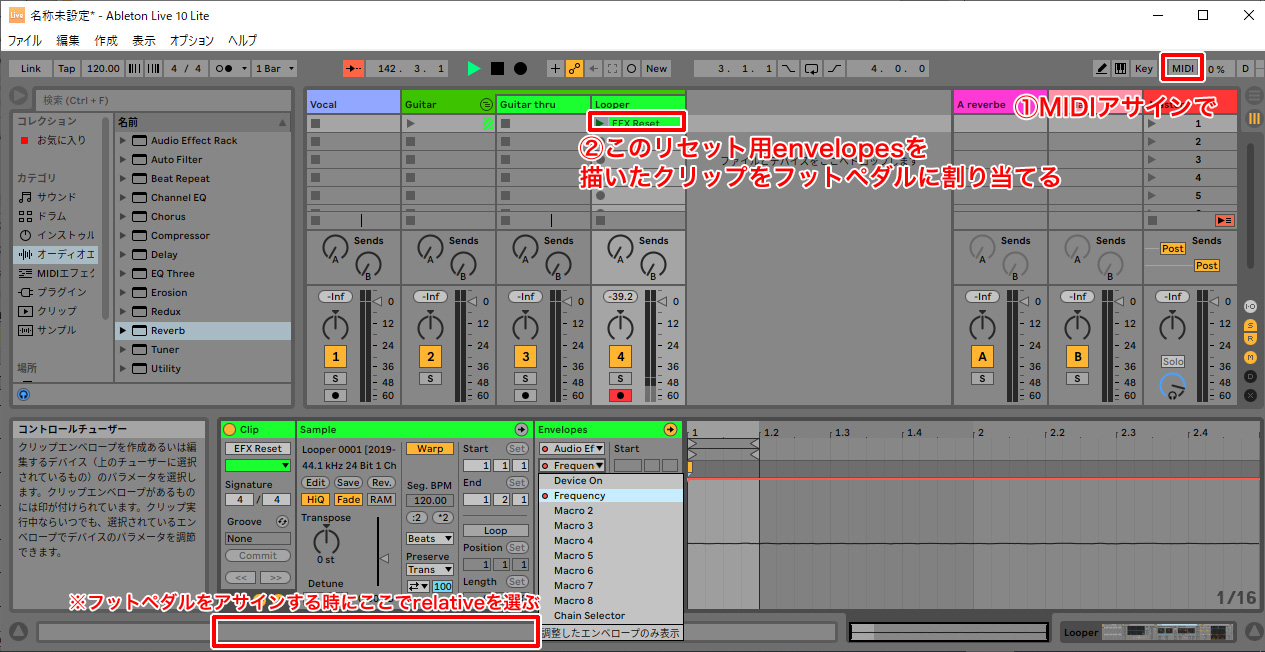
空のクリップを作成し、下の”clip”のところにあるボタンを押し、”Envelopes”の画面を出す。
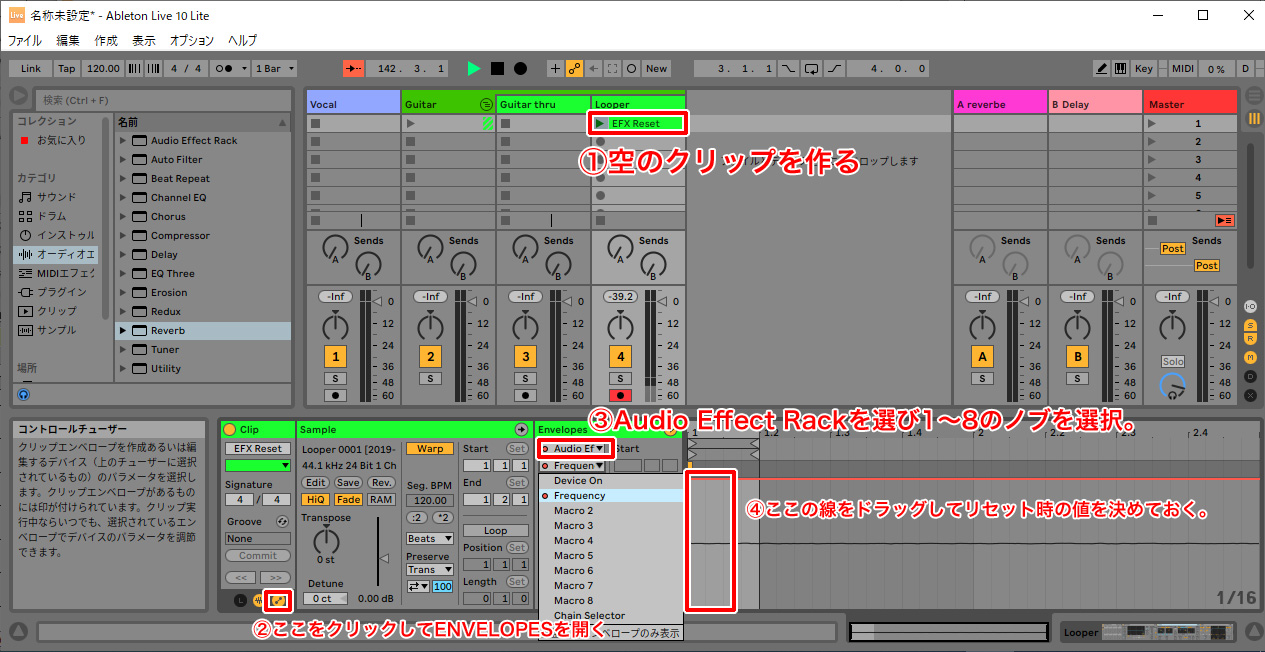
中から”Audio Effect Rack”を選び、その下にアサインされたパラメータ名が出るので選択する。
その次に右の線の上をドラッグして、基準の値を設置する。
これを8個分のノブで設定しておくと、次回このクリップを再生した時にこの値がセットされるようになる。
LOOPをOFFにするのは、クリップが一度再生すれば十分だからである。ONしていても他のクリップに移動すれば動作に支障はないが、もしこのリセットクリップを選択したままだと一周ごとにリセットの値が反映されるので、AudioEffectRackのノブを変えてもリセットされる。
フットペダルへのアサイン
フットペダルにこのクリップをアサインしておけば、どのシーンからでもlooperのエフェクトの値をリセットできる。
※MIDIマッピングでアサインする時は、下に出てくる「相対的(relative)」を選択するのを忘れないようにする。