シーンごとに値を自動で切り替える設定
空のクリップ作成
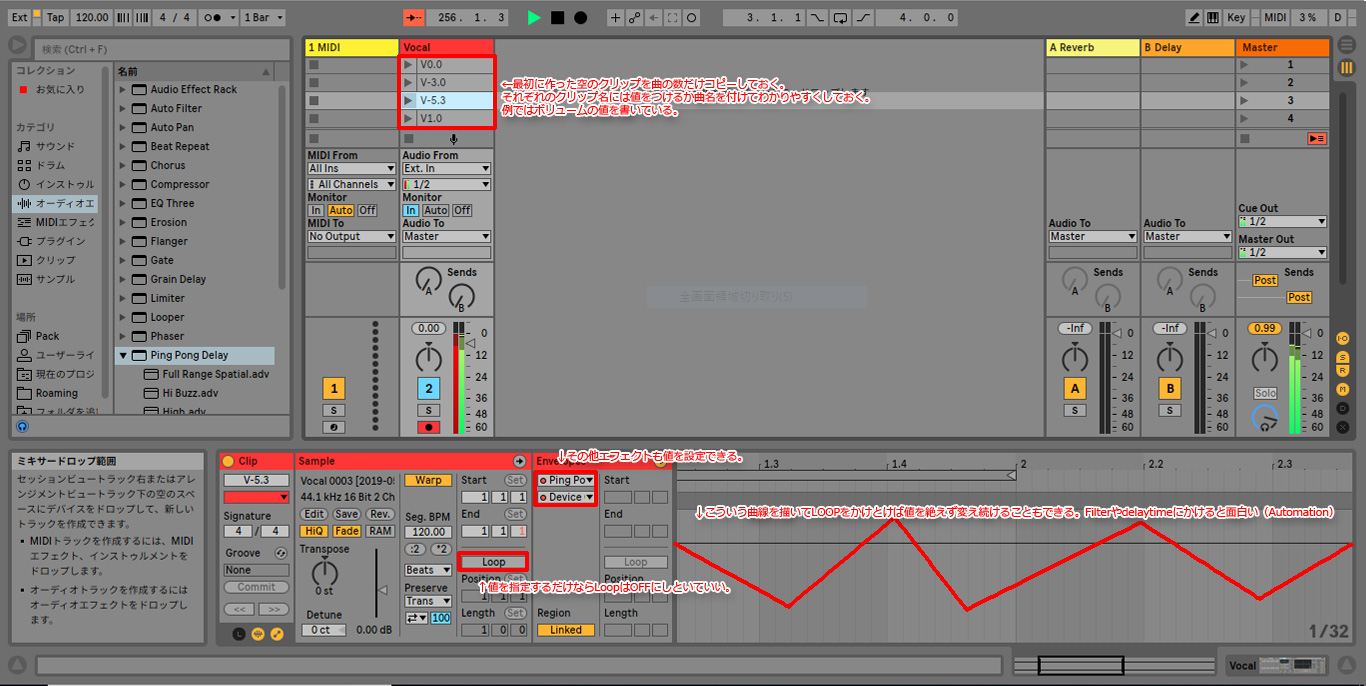
各シーンごとにボリュームやエフェクトの値を変更したい場合、そのシーンにあるクリップに指示を書き込んでおけば可能である。
Vocalトラックでシーンごとにボリューム変更をかけるのを参考にするとして、まずVocalトラックに空のクリップを作成する。(レコーディングする)
音が鳴る必要はないので、入力ソースを”Resampling”などにして無音を録音する。(1小節でOK)
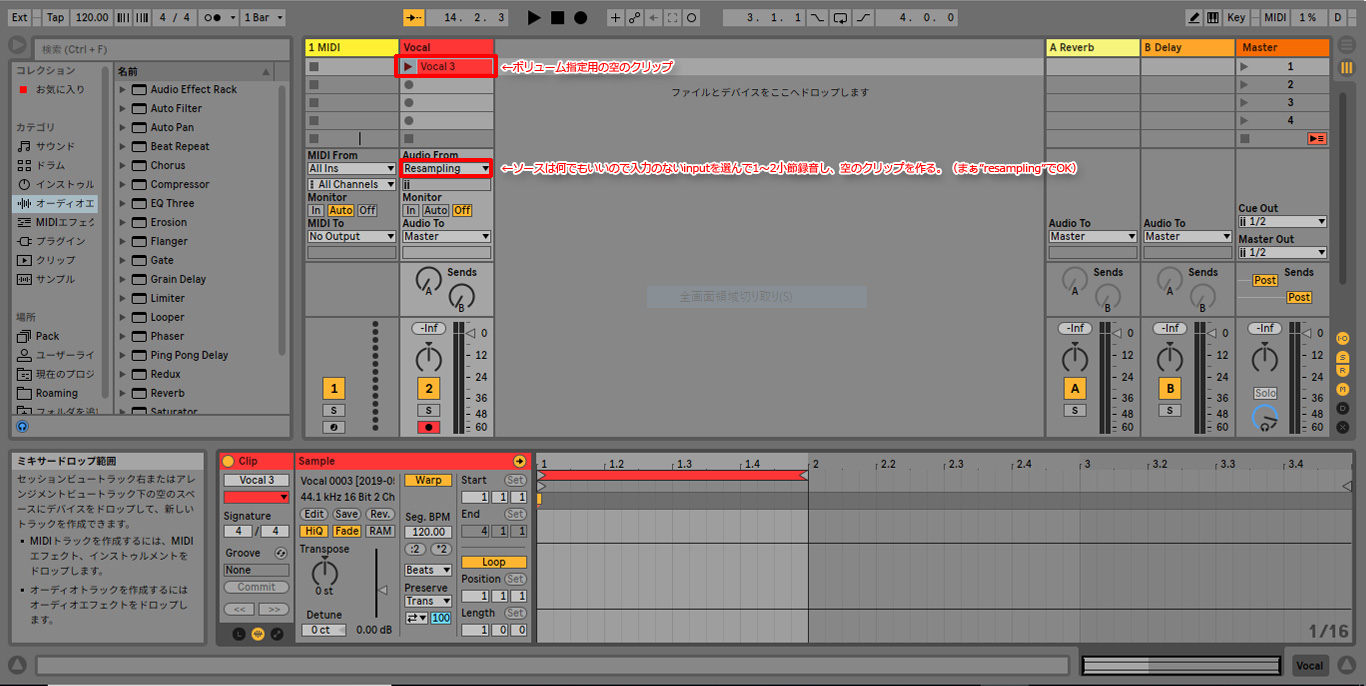
クリップができたら必要なシーンの分(曲の数)だけクリップを下にコピーしておく。
クリップの名前には曲名やヴォリュームの値など一目でわかりやすいものを付けておく。
Envelopesの設定
値の書き込みは”Envelopes”という画面で行っていく。
レコーディングしたクリップ画面の”clip”のところにあるボタンを押し、”Envelopes”の画面を出す。
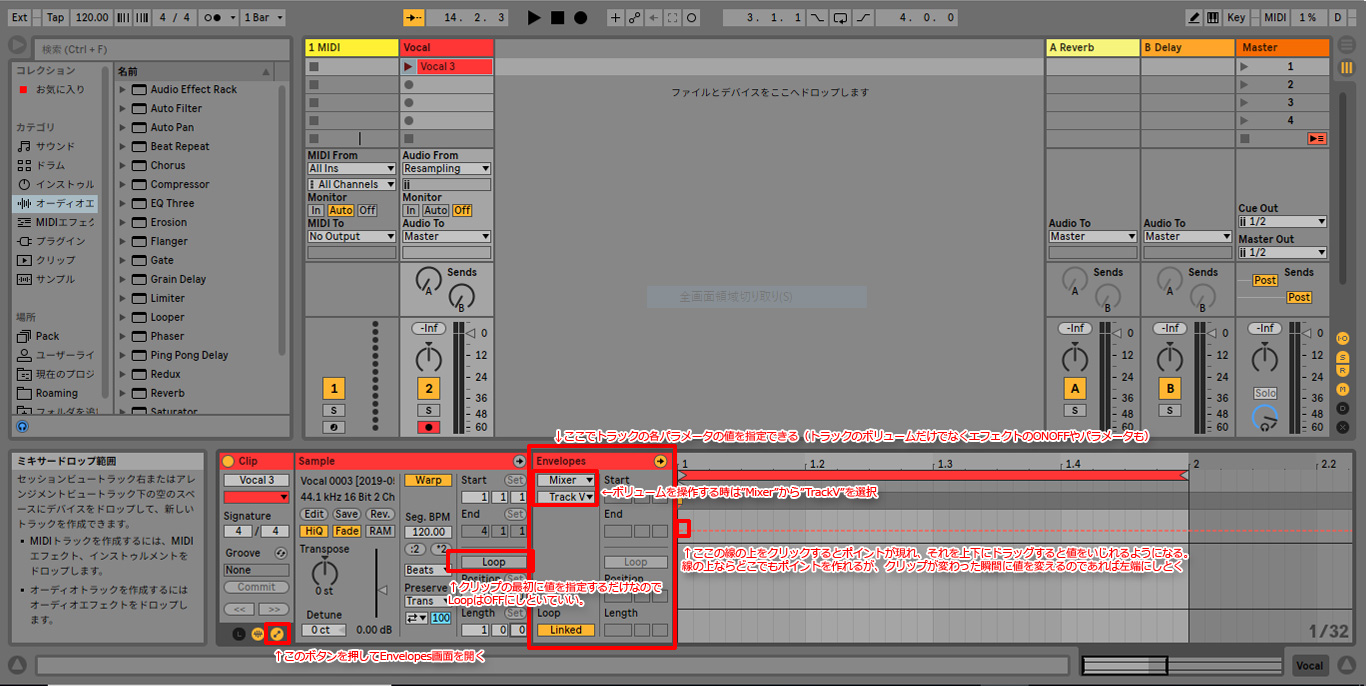
中にはトラックのボリュームやPANなどの項目があるので、”Mixer”を選び、その下の”Track V”を選択する。これがこのトラックのボリュームである。
その次に右の無音クリップのところにある線の上をクリックしてポイントを作る。
ポイントを上下に動かすと0.0という数字が可変してボリュームの値を指定でき、次にクリップを再生するとセットされるようになる。
※小技:図では「LOOPをOFF」と書いているが、LOOPをONにしてクリップを再生しながら、ポイントを上下すると、リアルタイムに連動してトラックのボリュームメーターも変化してるのが確認できると思う。
LOOPをOFFにするのは、クリップが一度再生すれば十分だからである。ONしていても動作に支障はない。
また、線の上にはポイントを何個も作れて、それぞれに値を変えるとボリュームを自動で上げ下げするオートメーションが書ける。
その他の応用(Looperなど)
同じようにエフェクトのONOFFやパラメーターの値もセットできるので、基準となるの値を設定しておいたりすると、前のシーンで操作したエフェクトが切り替わったときにリセットすることもできる。
※lopperで使うときはlooperのトラックに空のクリップを作成する。