
looperのMIDIアサイン方法
フットコントローラーを繋ぎ、本体の一番左のボタンで”effect”を選択した状態で、Ableton右上の”MIDI”を押し、マッピングモードにする。
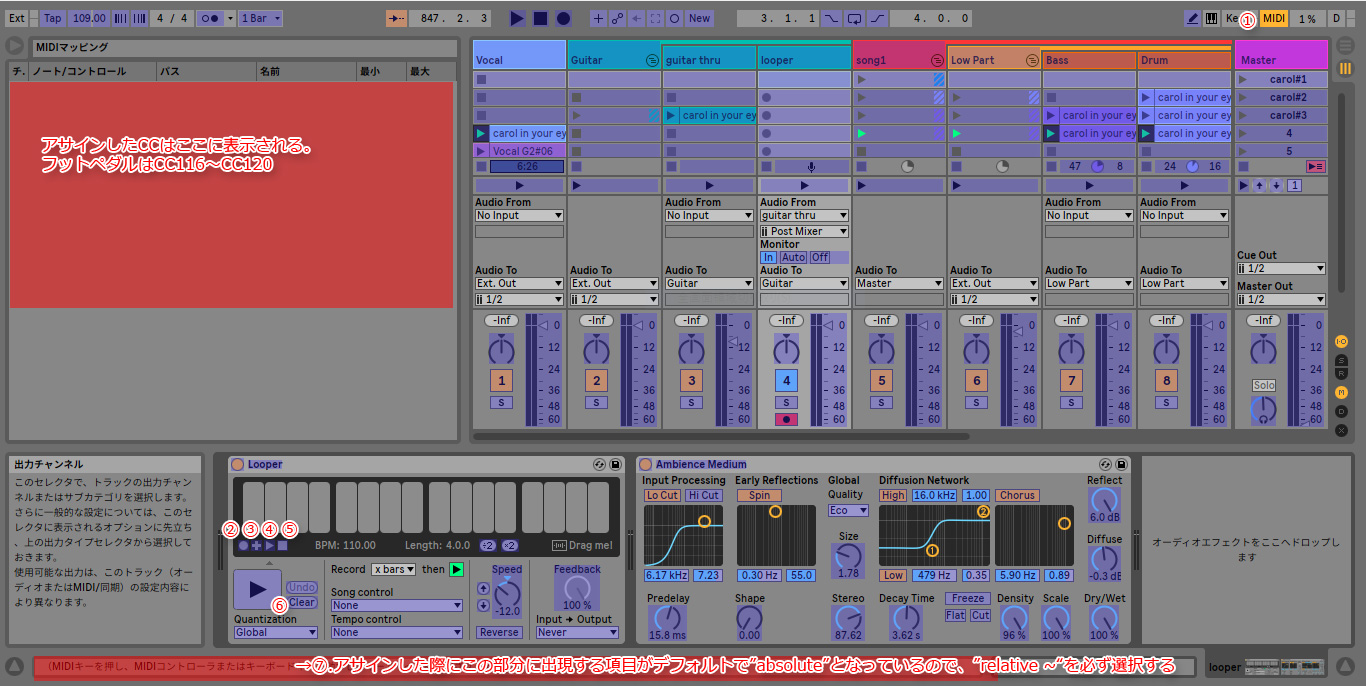
②~⑥のボタンをクリックして、それぞれに割り当てたいペダルを踏んで登録する。(数字が反映される)
その際に下の欄に”absolute”と選択されてる項目があるので、ここを”relative~”に変更する。(relativeでないと動作しない)
ペダルの順序は自分の操作しやすい順序に自由に変えておく。
例:
1、録音 2、再生 3、オーバーダブ 4、停止 5、クリア など。
ルーパーのパラメーター設定
ルーパーの操作に関する挙動を設定する。
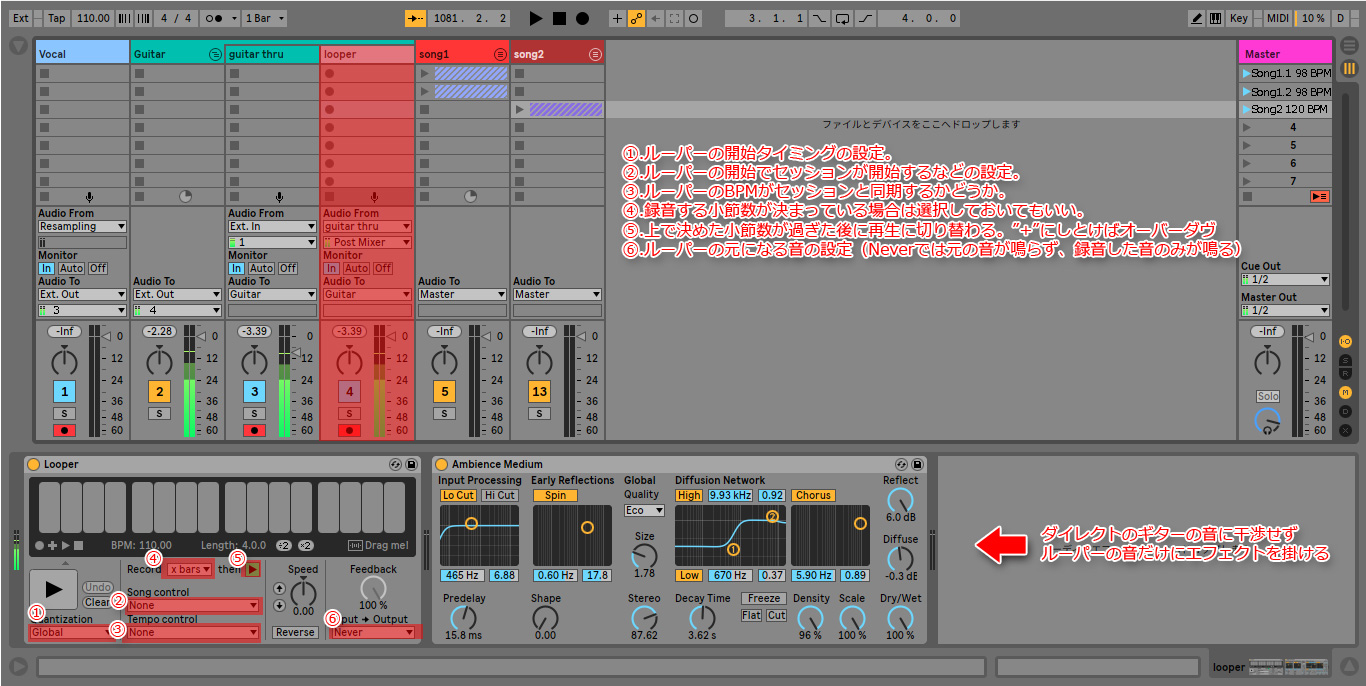
①.Quantization
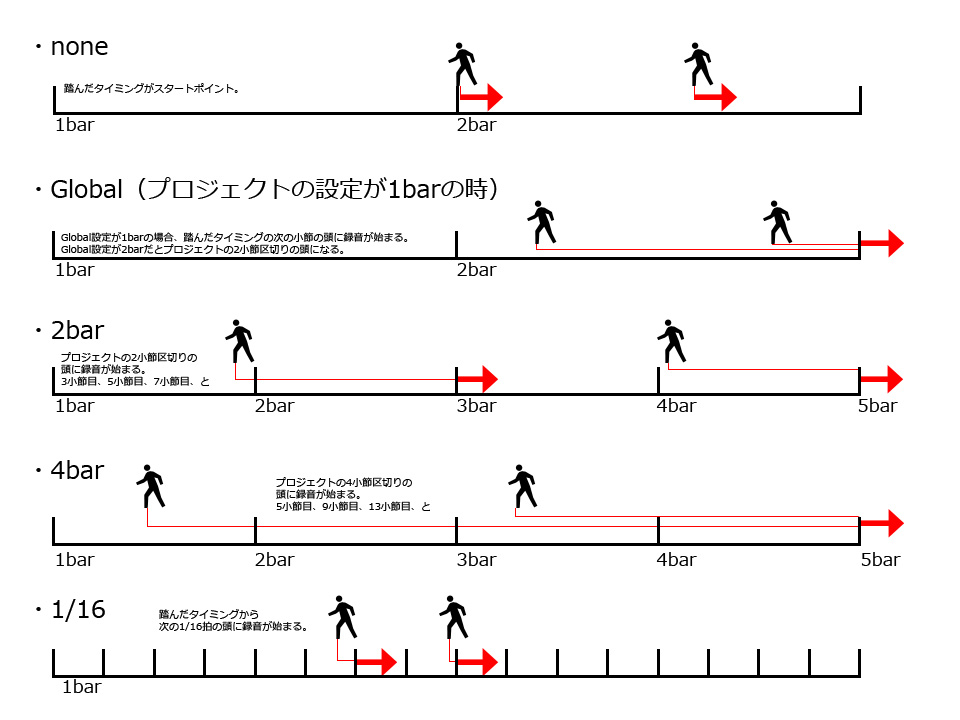
ルーパーの録音スイッチを踏んでスタートするタイミングを選ぶ。(ループエンドポイントにも影響する)
none:踏んだ瞬間のタイミングから録音が始まる。
global:プロジェクトに指定されてる設定の小節と同じになる。ableton画面左上に”1bar”となっていれば”1bar”がセットされる。
1bar~8bar:録音を始めた位置からの数えての小節数ではなく、プロジェクトの中の小節数に当たり、2barならプロジェクト上の3小節目、5小節目、7小節目にクオンタイズされ、8barならプロジェクト上の9小節目、17小節目にクオンタイズされる。つまり、8barの設定なら、3小節目に録音を開始しても録音が開始されるのは9小節目の頭となる。
録音の終了のタイミングも同様のプロジェクトの小節数となる。
1/2~1/32:録音を始めた次の拍の頭から録音が開始される。
②.Song Control
ルーパーを踏んだ時のプロジェクトの動作を決める。
none:バックトラックから独立してルーパーを使うときは”none”にしておく。
Start song:逆に、弾き語りに合わせてバックトラックを再生させたいときは”Start Song”を選ぶ。
③.Tempo Control
none:プロジェクトのBPMに同期させない場合は”none”を選ぶ。バックトラックを再生させずに弾き語りでルーパーを使うときなど。
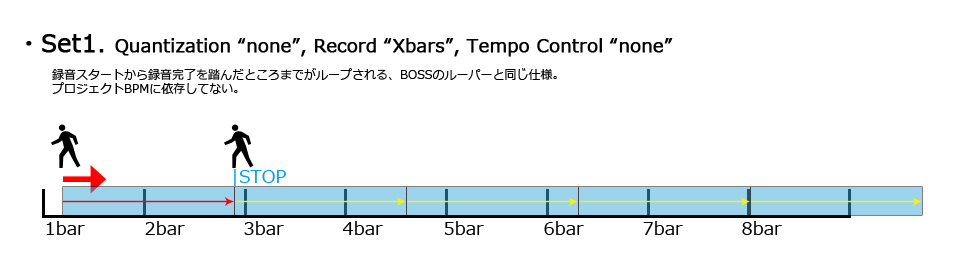
Quantizationが”none”で、「Record」も”Xbar”の場合、完全にプロジェクトから独立したルーパーとなる。(以前のBOSSのルーパーと同じ)
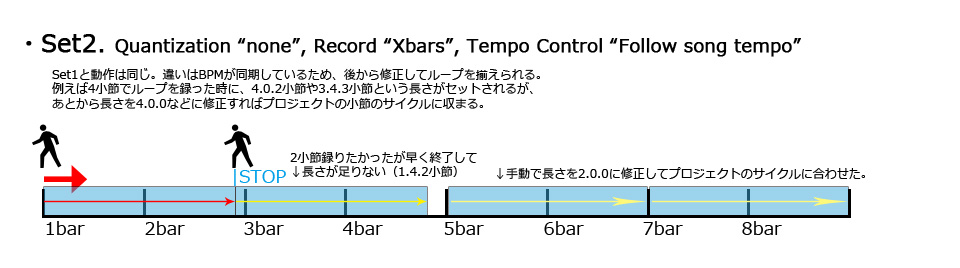
Follow song tempo:プロジェクトのBPMと同期させる場合は”Follow song tempo”を選ぶ。基本的にバックトラックに合わせてルーパーを使うときはこれ。
④.Record
録音する長さをあらかじめ決めておく。けっこう重要。
1bar~16bar:録音スタートから指定した小節数の録音が完了したら「then」
の設定に従って再生かオーバーダブに切り替わる。
しかし「Tempo Control」が”none”の場合は、小節のカウントができないため、自動的に録音が終わらない。
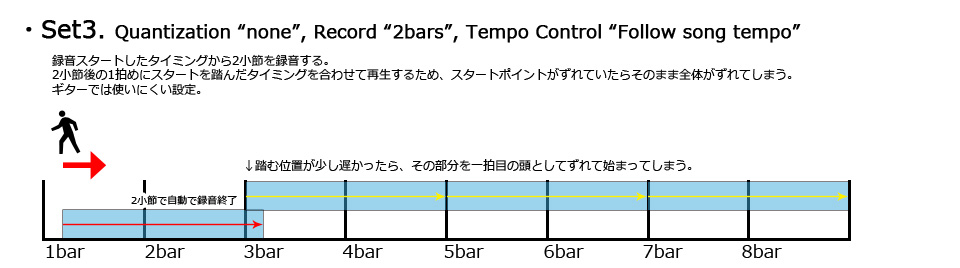
「Quantization」が”none”で、「Tempo Control」が”Follow song tempo”の場合は録音スタートを踏んだタイミングがどこであれ、そこから指定小節数を録音し、次の小節の頭に合わせて再生される。
Xbars:好きな長さのループ尺が作れる。
「Quantization」により挙動が変わり、”none”の場合は録音完了スイッチを踏んだ時点がエンドポイントとなり、「Tempo Control」が”Follow song tempo”の場合はプロジェクトのBPMで尺が決まり、「Tempo Control」が”none”の場合はプロジェクトのBPMを無視してBPMが割り当てられる。
例:BPM100のプロジェクトで2小節のループを録り、ほんの少し終了タイミングが早かった場合。
“Follow song tempo”の時はBPMが100で長さが1小節4拍の3となるが、
“none”の時は長さは2小節だがBPMが115などと設定される。
違いが細かいが、とりあえずバックトラックがある場合は”Follow song tempo”にしておけばよい。
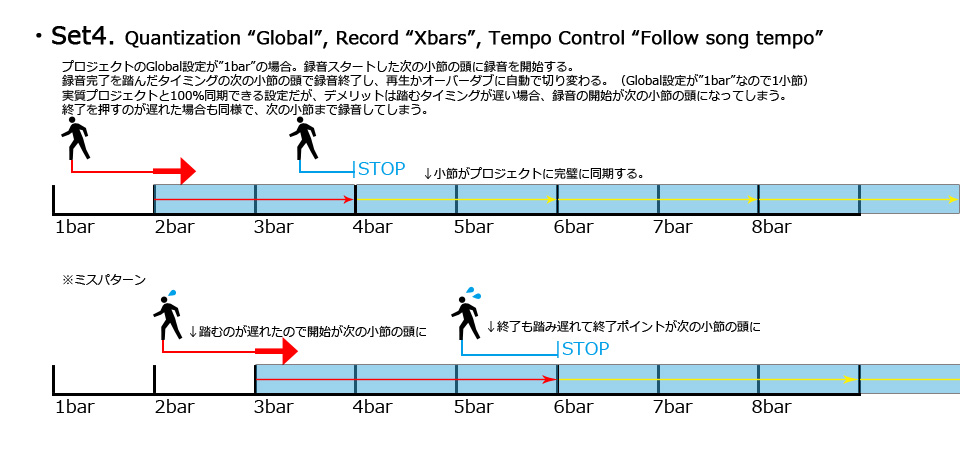
「Quantization」がglobalやbarが設定されている場合はその設定と同じように録音が終了する。
例:2barの場合、プロジェクトの2小節区切り単位で録音が終わる。
⑤.then
録音が終わった後の状態を選択する。”▶”で再生、”+”だとオーバーダヴ状態になる。
⑥.Input → Output
元となるギターの入力の状態を選択する。
“Never”にしておけば元のギターの音は聴こえないので今回のようにトラックを分けている場合は”never”でOk。
1トラックで入力ギターとルーパーを一緒に使う場合は”Always”などにする。
ルーパーセット事例
設定の組み合わせによるルーパーの挙動を紹介
Set1.「Bossのルーパーと同じく完全に独立したルーパースタイル。」
バックトラックを停止して弾き語りをする時にルーパーを使うならこの設定がベスト。
Set2.「上と同じくスタートポイント、エンドポイントは人力だが、後からループ尺を整えられるスタイル」
BOSSのルーパーと動作は同じだけど、BPMをセットしてるので後から編集が可能。バックトラックありでBOSSルーパーの挙動を使うならこの設定。
Set3.「押したところから自動で決めた小節数を録音してくれるスタイル。」
ギターでは使いにくいスタイル。レコードやラジオから任意のタイミングでサンプリングしたいときはこれ。ギター演奏とは相性が悪い。
Set4.「誤操作のリスクは少しあるが、プロジェクトのサイクルに完全同期しながらなおかつループタイミングの自由がきくおすすめスタイル」
スタートポイント、エンドポイントを自由に決めれるが、操作ミスに気を付ける必要があるスタイル。
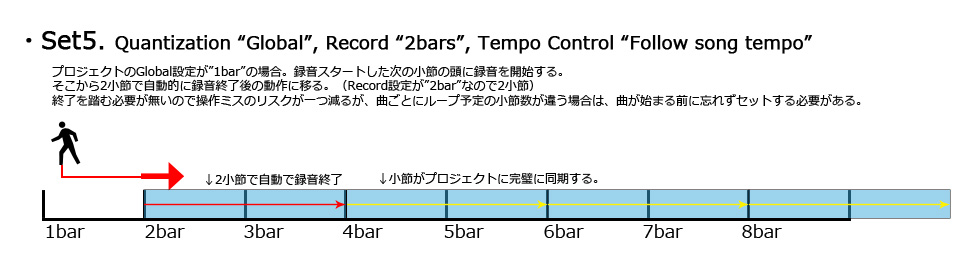
Set5.「操作数を減らしたリスクの少ないスタイル、しかし曲を始める前に小節数の設定を要確認」
スタートポイントは自由に決めれたうえで、小節数を指定しておいて、終わりの操作を気にせず演奏に集中できるスタイル。
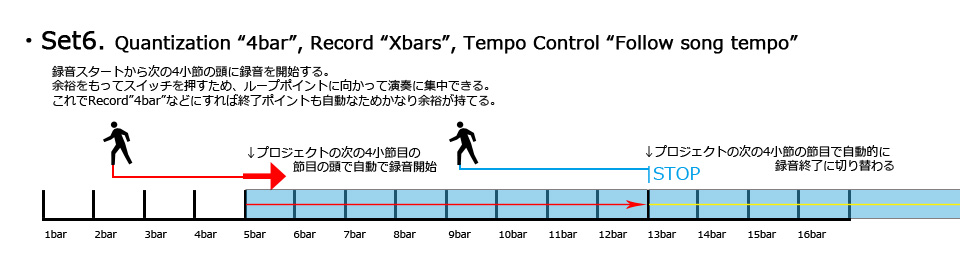
Set6.「ループポイントが決まってる場合に一番余裕をもって録音できるスタイル」
演奏に集中しながらループを録りたいならこれ。小節数が設定したbarの数に合うなら「Record」に設定しておけば自動で録音も終了。(ただし、ループポイントがプロジェクトの小節数に合致する場合)